


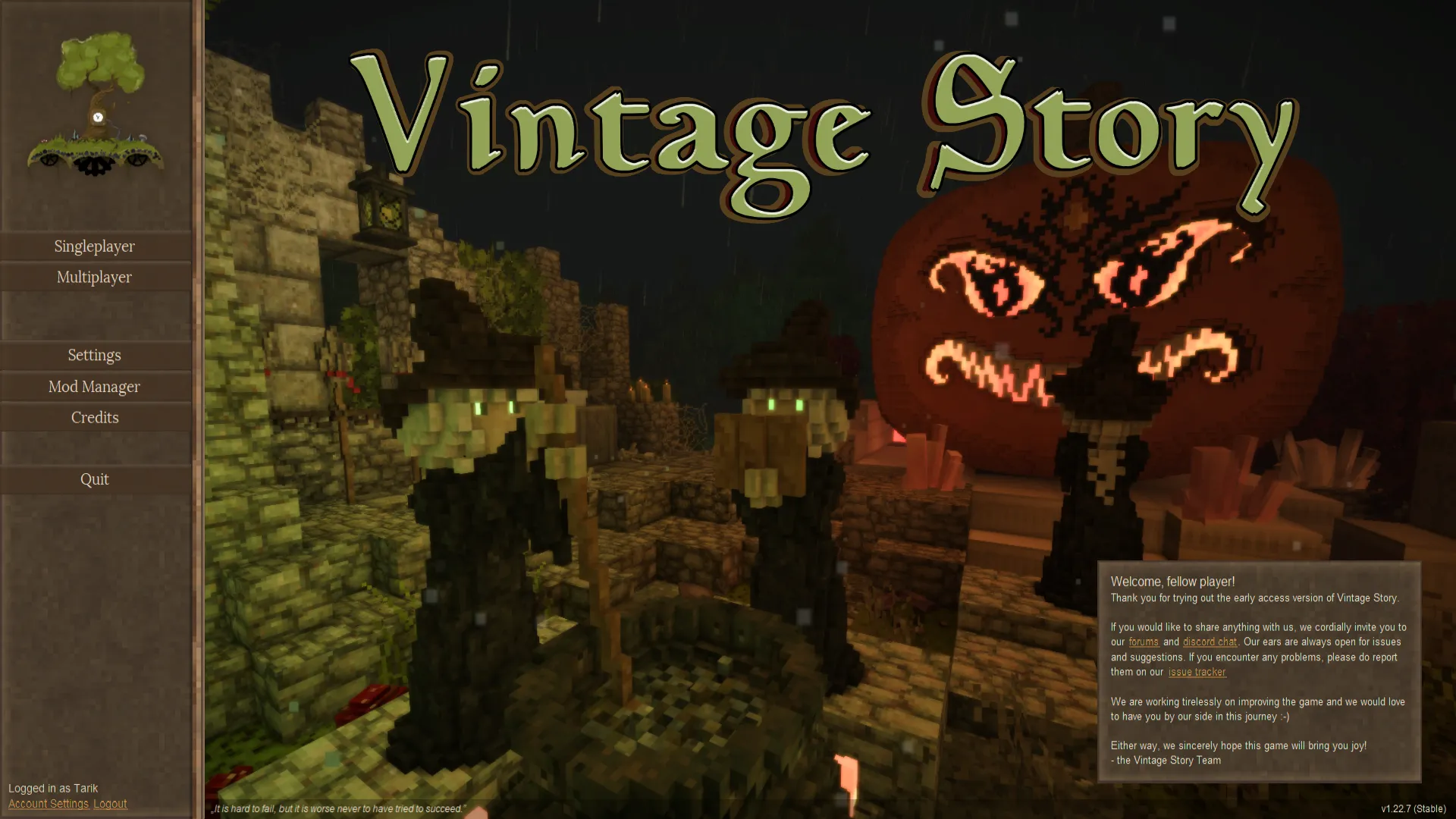
Это руководство поможет установить Vintage Story и запустить игру впервые. Здесь вы найдёте инструкции по скачиванию игры из личного кабинета, выбору подходящей версии .NET Desktop Runtime и установке на Windows, Linux, macOS и Steam Deck.
Чтобы игра запустилась, необходима совместимая версия Runtime. Требования одинаковы для Windows, Linux и macOS. На Mac с процессором Apple Silicon нужно скачать сборку macOS x64 — она работает через Rosetta. Для версий 1.22.x и новее нужен .NET 10, для 1.21.x — .NET 8, а для версий 1.20.x–1.18.8 — .NET 7. Версии игры 1.18.7 и старше используют .NET Framework 4 или Mono.
Примечание: Актуальная версия инсталлятора игры на Windows автоматически скачивает нужную версию .NET Desktop Runtime.
Скачать нужную версию можно на официальном сайте Microsoft: .NET 10, .NET 8, .NET 7. Проверить, какие версии Runtime уже установлены, можно в терминале командой:
dotnet --list-runtimesВ Windows найдите в списке строку Microsoft.WindowsDesktop.App с нужным номером версии: 10, 8 или 7. В Linux и macOS ориентируйтесь на номер версии в строке Microsoft.NETCore.App.
Где скачать игру
Скачать Vintage Story можно из личного кабинета на странице account.vintagestory.at/downloads. Для входа понадобится аккаунт с лицензией на игру. При первом запуске Vintage Story попросит ввести те же логин и пароль. На этом этапе потребуется подключение к интернету.
Инструкцию о том, как получить лицензионный ключ и зарегистрировать аккаунт, можно найти здесь: https://vintagestory.info/play/
Если вы устанавливаете игру на Windows впервые, скачайте её с помощью кнопки Full Installer. Если Vintage Story уже установлена и относится к версии 1.18 или новее, для обновления можно использовать кнопку Update. Для Linux скачайте архив с названием, начинающимся на vs_client_linux-x64, а для macOS — файл Mac OS App.
Windows
Иногда браузер блокирует скачивание установщика. Если появилось предупреждение, нажмите More info, а затем выберите запуск файла. В актуальных установщиках для Windows .NET скачивается и устанавливается сам. Если игра ставилась архивом или ярлык ничего не делает, Desktop Runtime для Windows скачивают со страницы Microsoft.
Если установщик предложит удалить предыдущую версию игры, можно согласиться. Сохранения и миры при этом не удаляются, поскольку они хранятся отдельно от папки с игрой.
Linux
Установка через Flatpak
В пакете с официального сайта Vintage Story уже есть необходимый Runtime. Его поддерживает Anego Studios. Версия на Flathub также подготовлена этой командой, но обновление там может появиться на несколько часов или даже на день позже.
flatpak --user install https://flatpak.vintagestory.at/VintageStory.flatpakrefПосле установки Vintage Story появится в меню приложений. Если команда flatpak не найдена, сначала установите Flatpak из репозитория своего дистрибутива, а затем повторите команду выше.
Установка из архива
Скачанный архив tar.gz нужно распаковать, а затем запустить скрипт run.sh. Если имя скачанного файла отличается от указанного ниже, замените его в команде на актуальное.
cd ~/Downloads
tar -xvf vs_client_linux-x64.tar.gz
cd vintagestory
./run.sh
При установке из архива Runtime необходимо установить отдельно через репозиторий дистрибутива. В Ubuntu и основанных на ней системах для Vintage Story 1.22.x и новее выполните:
sudo apt install dotnet-runtime-10.0Для версии 1.21.x вместо этого нужен пакет dotnet-runtime-8.0, а для версий 1.20.x–1.18.8 — dotnet-runtime-7.0. В Alpine Linux соответствующие пакеты называются dotnet10-runtime, dotnet8-runtime и dotnet7-runtime.
Обратите внимание: для запуска клиента, установленного из архива, требуется GLIBC версии 2.34 или новее. Узнать установленную версию можно командой ldd --version.
Если нужного пакета больше нет в репозитории, Runtime можно установить в домашнюю папку с помощью официального скрипта. Для .NET 10 используйте канал 10.0, для .NET 8 — 8.0, а для .NET 7 — 7.0.
wget https://dot.net/v1/dotnet-install.sh -O dotnet-install.sh
chmod +x ./dotnet-install.sh
./dotnet-install.sh --channel 10.0
После установки добавьте две строки в конец файла ~/.bashrc. Если вы используете оболочку zsh, внесите их в ~/.zshrc. Затем выйдите из системы и войдите снова, чтобы изменения вступили в силу.
export DOTNET_ROOT=$HOME/.dotnet
export PATH=$PATH:$DOTNET_ROOT:$DOTNET_ROOT/tools
После повторного входа выполните команду echo $DOTNET_ROOT. В ответ должен появиться путь к папке $HOME/.dotnet.
При обновлении игры распаковывайте новую версию в пустую папку. Если вы устанавливаете её поверх старой версии, перед распаковкой удалите папку assets. Иначе старые файлы могут сохраниться, из-за чего во вкладке с руководствами некоторые страницы будут отображаться повторно.
В файле run.sh есть строка # export DRI_PRIME=1. Если компьютер использует встроенную графику, хотя в нём также установлена отдельная видеокарта, уберите символ решётки в начале этой строки.
Если курсор нажимает не на те кнопки или окно игры не удаётся растянуть, попробуйте запустить клиент следующей командой:
mesa_glthread=false ./VintagestoryЧтобы применить это исправление для Flatpak на постоянной основе, выполните:
flatpak override --user --env=mesa_glthread=false at.vintagestory.VintageStorymacOS
Сначала установите Runtime, соответствующий версии игры. На Mac с процессором Apple Silicon используйте сборку x64, которая работает через Rosetta. Затем дважды щёлкните по архиву Mac OS App, чтобы распаковать его. Полученное приложение можно перенести в папку «Программы».
При первом запуске зажмите клавишу Command, щёлкните по приложению и выберите Open. Если появится повторный запрос, снова нажмите Open. Если просто дважды щёлкнуть по приложению, macOS на этом этапе может предложить только удалить файл или отменить действие.
В macOS иногда появляется предупреждение о том, что приложение повреждено и его необходимо переместить в корзину. В некоторых случаях это связано с карантином macOS, который можно снять через Терминал.
cd ~/Downloads/
sudo xattr -rd com.apple.quarantine "Vintage Story.app"
Примечание: укажите в кавычках точное имя приложения после распаковки. В приведённой команде используется имя из текущей сборки.
Начиная с версии 1.21, папка с данными игры находится по пути ~/Library/Application Support/VintagestoryData. Если после обновления ваши миры исчезли из меню, проверьте старую папку ~/.config/VintagestoryData: возможно, сохранения остались там.
Steam Deck
На Steam Deck можно установить тот же Linux-архив, что и на обычный компьютер. Все действия выполняются в Desktop Mode. Чтобы перейти в этот режим, нажмите кнопку питания и выберите Switch to Desktop. Вернуться в игровой режим можно с помощью значка Return to Gaming Mode.
В Desktop Mode левый курок работает как щелчок левой кнопкой мыши, правый курок — как щелчок правой кнопкой. Правый тачпад позволяет перемещать курсор, а сочетание Steam+X открывает экранную клавиатуру.
Самый простой способ установки — официальный Flatpak. Откройте Konsole и выполните ту же команду, что и в разделе Linux. Runtime уже включён в пакет и сохраняется при обновлении SteamOS.
Также игру можно найти через приложение Discover. Введите в поиске Vintage Story, выберите Flathub (user) в разделе Sources и нажмите Install. Учтите, что версия на Flathub может появиться немного позже официального пакета.
Ручная установка пригодится, если вам нужна определённая или тестовая версия игры. Скачайте Linux-архив tar.gz через Firefox, откройте его в Dolphin с помощью Arc и распакуйте в папку /home/deck/.local/share. В результате должна появиться папка игры /home/deck/.local/share/vintagestory.
Если установить .NET через pacman, SteamOS может удалить его при следующем обновлении системы. Для ручной установки лучше разместить Runtime в домашней папке с помощью того же скрипта, который используется в Linux. Выберите канал, соответствующий версии игры.
Обратите внимание: в Gaming Mode настройки из файла ~/.bashrc не применяются. Поэтому строки с переменными DOTNET_ROOT и PATH нужно добавить в начало файла run.sh, сразу после строки #!/bin/bash.
Затем, не выходя из Desktop Mode, откройте Steam и выберите Library → Add a Game → Add a Non-Steam Game → Browse. Найдите файл run.sh в папке игры и добавьте его в библиотеку. После возвращения в Gaming Mode вы сможете запускать Vintage Story так же, как и другие игры в Steam.
При ручной установке миры хранятся в папке /home/deck/.config/VintagestoryData. Если вы используете Flatpak, ищите их здесь: /home/deck/.var/app/at.vintagestory.VintageStory/config/VintagestoryData.
Подробные страницы вики: Installing the game on Windows, Installing the game on Linux, Installing the game on MacOS, Installing the game on Steam Deck.