


Vintage Story — одна из самых дружелюбных к модам игр в своей нише. Поверх базовой игры можно установить сотни и даже тысячи модификаций от сообщества: новые блоки и предметы, существа, шейдеры, изменения рецептов, улучшения качества жизни и многое другое.
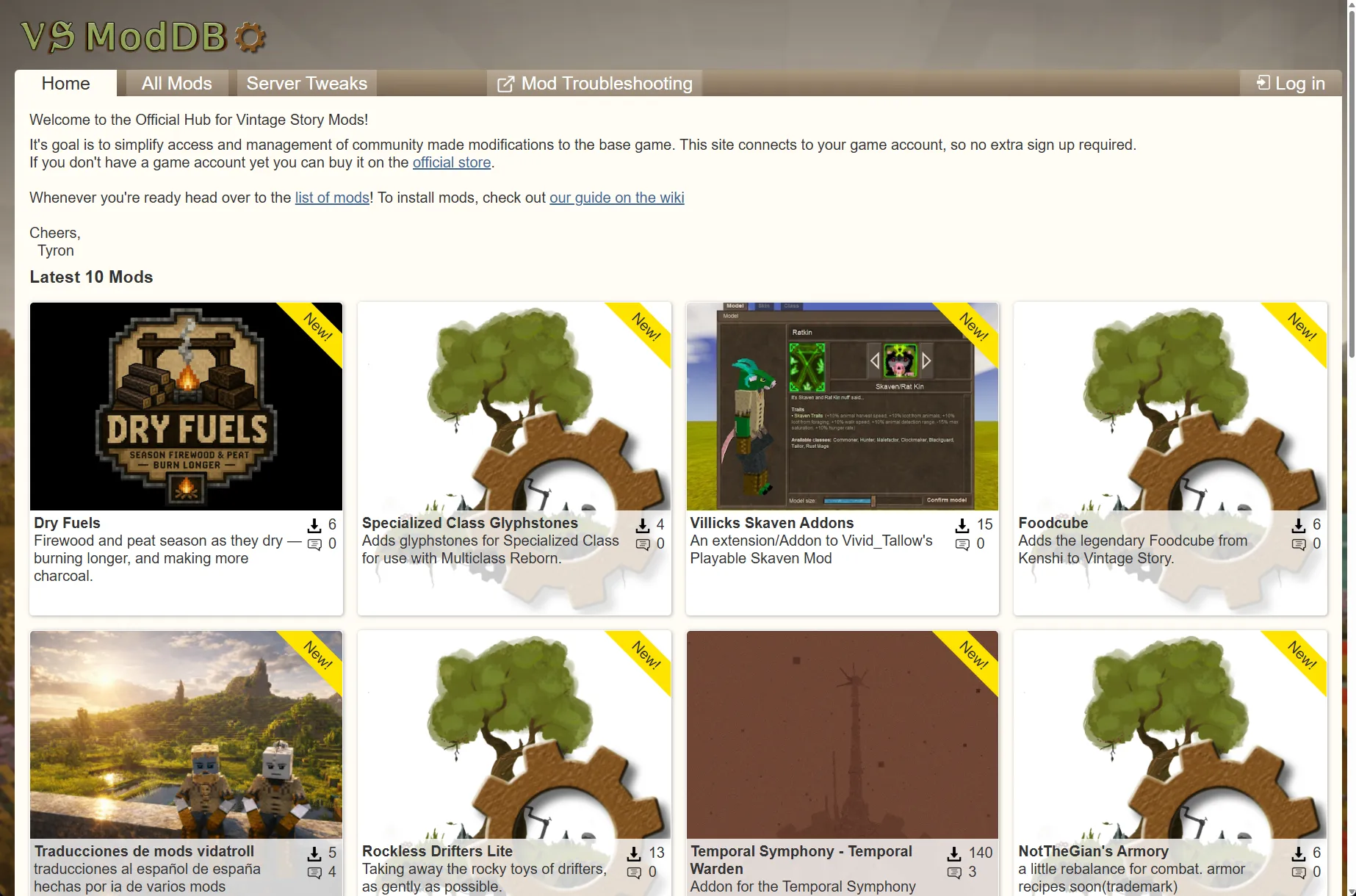
Лучше всего искать моды на официальной Mod DB Vintage Story. Дополнительные моды иногда публикуют на форуме. В качестве альтернативы вы можете воспользоваться нашим каталогом модов, где собраны модификации для Vintage Story.
Моды, созданные для более старых версий игры, могут работать и на новых, но совместимость не гарантируется. Перед установкой внимательно проверяйте совместимость мода с вашей версией Vintage Story.
Кратко
- Скачайте мод (обычно это .zip-файл).
- Переместите его в папку Mods: в главном меню игры → вкладка Менеджер модов → кнопка Открыть папку с модами (в правом нижнем углу).
- В Mod Manager (Менеджер модов) включите или отключите нужные моды. Перезагрузить список модов можно кнопкой Перезагрузить моды.
Распаковывать архив не нужно — достаточно положить .zip в папку модов.
Мультиплеер с модами
Начиная с Vintage Story 1.16, подключение к серверу с модами стало проще: игра сама скачает и настроит нужные моды.
Для каждого сервера создаётся отдельная подпапка в каталоге ModsByServer (имя берётся из доменного имени сервера или IP-адреса):
| ОС | Путь |
|---|---|
| ОСWindows | Путь%AppData%\VintagestoryData\ModsByServer |
| ОСLinux | Путь~/.config/VintagestoryData/ModsByServer |
| ОСmacOS | Путь~/Library/Application Support/VintagestoryData/ModsByServer |
Совет для мультиплеера
Иногда автор мода исправляет баг, но не меняет версию мода в архиве. Тогда игра может считать, что у вас уже актуальная версия, и не скачает обновление. Если на сервере возникают баги или вылеты:
- Выйдите с сервера.
- Удалите подпапку с модами этого сервера в ModsByServer.
- Подключитесь снова к серверу и в окне «Отсутствующие моды» нажмите «Загрузить моды».
Для старых версий (до 1.15): моды нужно устанавливать вручную, как в одиночной игре. Набор модов и их версии должны точно совпадать с сервером, иначе подключиться не получится или игра будет падать.
Резервные копии
Перед серьёзными изменениями сделайте резервные копии миров:
- перед установкой новых модов;
- перед удалением мода;
- перед обновлением Vintage Story.
Установка модов (одиночная игра)
Шаг 1. Найдите скачанный файл
Обычно мод приходит в виде .zip. Его можно найти через:
- уведомление браузера → «Показать в папке»;
- список загрузок (Ctrl+J в Chrome);
- папку Загрузки в проводнике.
Шаг 2. Откройте папку Mods
Через игру: главное меню → вкладка Менеджер модов → кнопка Открыть папку с модами (в правом нижнем углу).
Вручную:
| ОС | Путь |
|---|---|
| ОСWindows | Путь%appdata%\VintagestoryData\Mods |
| ОСLinux | Путь~/.config/VintagestoryData/Mods |
| ОСmacOS | Путь~/Library/Application Support/VintagestoryData/Mods |
На Windows можно быстро открыть папку через Win+R и вставить путь %appdata%\VintagestoryData\Mods.
Шаг 3. Скопируйте мод
Перетащите .zip в папку Mods или скопируйте через Ctrl+C / Ctrl+V. Не распаковывайте архив.
Шаг 4. Перезагрузите список модов
В Менеджере модов нажмите Перезагрузить моды или перезапустите игру. Мод появится в списке — включите его и играйте.
Две папки Mods
Есть ещё папка Mods в каталоге установки игры. Обычно там лежат только встроенные моды (Essentials, Survival, Creative). Скачанные моды кладите в %appdata%\VintagestoryData\Mods.
При необходимости пути можно изменить в файле clientsettings.json, параметр modPaths.
Базовая игра — тоже моды
Vintage Story поставляется с тремя обязательными модами:
- Essentials
- Creative Mode
- Survival Mode
Это и есть «ванильная» игра. Не выключайте эти три мода: вместе они и есть привычная Vintage Story.
Хотите создать свой мод?
Создавать моды в Vintage Story относительно просто. Около половины модов можно создавать без написания кода, используя JSON-файлы и JSON Patch — через JSON-файлы и JSON Patch (изменение рецептов, текстур, моделей и т.д.). Можно добавлять новые блоки, предметы и существ.
Подробнее: Modding: Getting Started на вики.
Источник: Adding mods — Vintage Story Wiki